
Accessibilité web et IA : rendre un site WordPress plus simple à utiliser
Navigation clavier, contrastes, images, formulaires et structure HTML : l’accessibilité se travaille directement dans la conception du site, pas uniquement avec un outil ajouté après sa mise en ligne.
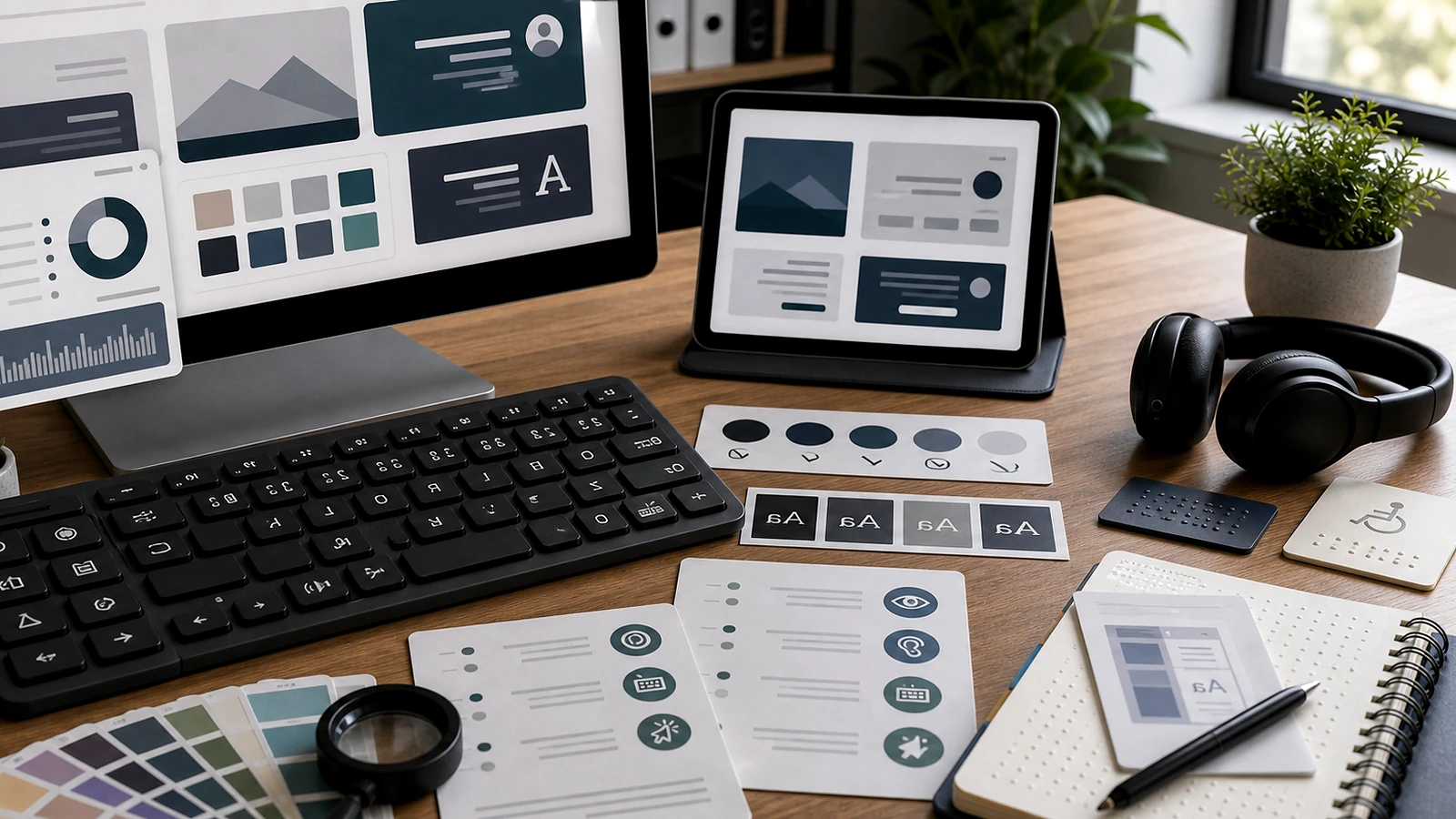
Un site peut être agréable à regarder tout en restant difficile à utiliser au clavier, avec un lecteur d’écran ou lorsque la vision, la motricité ou la compréhension sont limitées.
L’accessibilité concerne donc autant la structure HTML que les couleurs, les formulaires, les menus, les boutons, les images et le comportement responsive.
Sur WordPress et Elementor, une grande partie de ces points peut être corrigée sans refaire entièrement le site.
L’accessibilité ne se résume pas à ajouter un bouton
Certains outils permettent d’augmenter le texte, de modifier les contrastes ou d’activer une lecture vocale. Ces fonctions peuvent être utiles, mais elles ne corrigent pas la structure du site.
Des fonctions supplémentaires comme un changement de contraste, une taille de texte différente ou une aide à la lecture.
Un mauvais ordre de tabulation, des titres incohérents, un formulaire sans libellés ou un menu impossible à utiliser au clavier.
Avec la touche Tab, les liens, boutons, menus et champs de formulaire doivent être accessibles dans un ordre logique avec un focus clairement visible.

Les premiers contrôles à effectuer sur WordPress
Navigation clavier
Parcourir le menu, les liens, les boutons et les formulaires avec Tab, Maj + Tab et Entrée.
Structure des titres
Vérifier que H1, H2 et H3 correspondent réellement à l’organisation du contenu et pas seulement à une taille de police.
Images
Contrôler les alternatives textuelles des images qui transmettent une information et identifier les visuels purement décoratifs.
Contrastes
Tester la lisibilité des textes, boutons, champs et contenus superposés aux images.
Formulaires
Vérifier les libellés, les erreurs, les champs obligatoires et la validation sans souris.
Version mobile
Contrôler les tailles de texte, les zones cliquables, le menu et les formulaires sur un écran étroit.
La structure HTML compte autant que le design
Dans Elementor, deux blocs visuellement identiques peuvent être construits de manière très différente.
H1, H2 et H3
Le niveau du titre doit correspondre à sa place dans le contenu. La taille visuelle peut ensuite être réglée indépendamment en CSS.
Liens et boutons
Un lien doit rester un lien et une action doit utiliser un bouton adapté, afin que le navigateur et les technologies d’assistance comprennent leur fonction.
Listes et tableaux
Lorsqu’une information est réellement structurée comme une liste ou un tableau, le HTML doit conserver cette structure.
Champs correctement identifiés
Chaque zone de saisie doit pouvoir être associée à son intitulé et à ses éventuelles instructions.
Navigation clavier : ce qu’il faut réellement tester
Évitez de supprimer globalement les contours avec
outline:none.
Si l’apparence native ne correspond pas au design,
créez un focus personnalisé suffisamment contrasté.
Les contrastes doivent être vérifiés dans les vraies pages
Les problèmes apparaissent souvent lorsqu’un design utilise des tons volontairement très proches.
Attention aux gris trop clairs
Un gris élégant sur fond blanc peut devenir difficile à lire, notamment lorsqu’il est utilisé pour de petits textes.
Texte posé sur une photographie
Une partie claire de l’image peut faire disparaître un titre blanc. Un fond, un dégradé ou une autre composition peut être nécessaire.
État normal et survol
Le texte doit rester lisible au repos, au survol et lorsque le bouton reçoit le focus clavier.
Placeholder et bordures
Des champs trop pâles deviennent rapidement difficiles à distinguer du fond de la page.
Images et textes alternatifs : le contexte compte
Son texte alternatif doit transmettre l’information utile que l’utilisateur ne pourrait pas obtenir autrement.
Une décoration qui n’apporte aucune information importante ne doit pas produire une description inutile dans le lecteur d’écran.
L’IA peut aider à préparer les alternatives d’images
Lorsqu’une médiathèque WordPress contient plusieurs centaines d’images, l’IA peut faciliter l’identification des médias sans texte alternatif et proposer une première description.
Une IA peut reconnaître « une personne devant un ordinateur », alors que l’information réellement importante concerne le logiciel affiché à l’écran.
Les formulaires demandent une attention particulière
Contact Form 7, WooCommerce ou un formulaire développé sur mesure doivent être utilisables sans dépendre uniquement de la souris ou d’une indication par couleur.
Le nom du champ reste visible
Un placeholder disparaît dès que l’utilisateur commence à saisir. Un véritable libellé reste identifiable pendant toute la saisie.
Expliquer ce qui ne va pas
Un champ entouré de rouge ne suffit pas. Le message doit préciser ce que l’utilisateur doit corriger.
Ordre de tabulation logique
Nom, email, téléphone, message puis bouton d’envoi : le parcours doit suivre l’ordre visuel du formulaire.
Informer après l’envoi
Après validation, l’utilisateur doit comprendre si son message a bien été envoyé ou si une erreur s’est produite.
Veuillez saisir une adresse email valide.
Les liens et boutons doivent expliquer leur action
Les intitulés très génériques comme « Cliquez ici » ou « En savoir plus » donnent peu d’informations lorsqu’ils sont lus séparément.
Découvrir l’e-commerce
Le visiteur comprend immédiatement la destination du lien.
Demander un devis
L’action attendue est explicite sans avoir besoin de lire le paragraphe précédent.
Consulter les réalisations
Le libellé décrit clairement ce qui sera affiché après le clic.
Une icône seule doit également avoir un sens
Une croix, une loupe, un haut-parleur ou un menu burger sont compréhensibles visuellement, mais doivent aussi disposer d’un nom accessible.
Une information ne doit pas dépendre uniquement de la couleur
Un point rouge et un point vert sans aucune autre indication.
Associer la couleur à un libellé comme « Erreur », « Validé », « Disponible » ou « Indisponible ».
Animations et mobile font aussi partie de l’accessibilité
Respecter les préférences de mouvement
Les zooms, parallaxes
et déplacements importants
peuvent être réduits grâce à
prefers-reduced-motion.
Conserver des zones faciles à utiliser
Les boutons, menus, formulaires et textes doivent rester lisibles et suffisamment espacés sur petit écran.
Pour WooCommerce, il faut tester tout le parcours
Une fiche produit accessible ne suffit pas si le client ne peut pas terminer sa commande.
Où l’IA peut réellement aider
L’intelligence artificielle peut accélérer certaines analyses, notamment sur des sites comportant beaucoup de pages ou de médias.
Repérer les médias
Identifier les images sans alternative textuelle et préparer une première proposition.
Analyser la structure
Repérer certains problèmes dans les titres, liens, formulaires ou composants.
Classer les corrections
Regrouper les anomalies par modèle de page afin de faciliter les corrections globales.
Un score automatique ne remplace pas un vrai test
Lighthouse, WAVE et d’autres outils sont utiles pour repérer rapidement certaines erreurs techniques.
Un outil peut vérifier
qu’un attribut alt existe,
mais il ne peut pas toujours déterminer
si sa description apporte réellement
la bonne information à l’utilisateur.
WCAG et RGAA donnent un cadre aux vérifications
Les recommandations internationales du W3C couvrent les principaux aspects de l’accessibilité des contenus web.
En France, le référentiel fournit une méthode de contrôle détaillée avec des critères et des tests techniques.
Par quoi commencer sur un site existant ?
Sur un site WordPress comportant beaucoup de pages, le plus efficace est de corriger d’abord les composants réutilisés et les parcours importants.
Header et menu
Une correction dans le modèle global améliore immédiatement la navigation sur de nombreuses pages.
Pages stratégiques
Accueil, services, contact et pages recevant le plus de visiteurs passent en priorité.
Formulaires
Contact, devis, inscription et autres actions doivent pouvoir être réalisées sans blocage.
E-commerce
Produit, panier, livraison et paiement doivent être contrôlés jusqu’à la confirmation.
Les problèmes que l’on rencontre souvent sur WordPress
Focus supprimé
Les contours ont été retirés pour des raisons esthétiques, ce qui rend la navigation difficile à suivre.
Hiérarchie incohérente
Les niveaux H2 ou H3 sont choisis selon leur apparence plutôt que selon la structure du contenu.
Alternatives identiques
Plusieurs images reçoivent automatiquement la même description sans tenir compte de leur rôle.
Placeholder utilisé comme label
L’intitulé disparaît dès que l’utilisateur commence à remplir le champ.
Erreur indiquée uniquement en rouge
Aucun message textuel n’explique ce qui doit être corrigé.
Confiance excessive dans un score
Un bon résultat Lighthouse ne garantit pas que tous les parcours soient réellement utilisables.
Questions fréquentes
Un plugin peut-il rendre automatiquement WordPress accessible ?
Non. Un plugin peut apporter certaines fonctions ou détecter certains problèmes, mais l’accessibilité dépend également du thème, du HTML, des contenus, des formulaires et des composants utilisés.
Elementor permet-il de créer un site accessible ?
Oui, mais cela dépend des choix réalisés pendant l’intégration : structure des titres, contrastes, navigation, libellés, formulaires et responsive.
L’IA peut-elle réaliser un audit d’accessibilité ?
Elle peut accélérer certaines analyses et préparer une liste de corrections. Les tests clavier, l’utilisation réelle des interfaces et les vérifications humaines restent nécessaires.
Lighthouse suffit-il pour vérifier un site ?
Non. Lighthouse constitue un premier contrôle automatique utile, mais il ne peut pas évaluer toutes les situations d’utilisation.
Faut-il refaire complètement le design ?
Pas forcément. De nombreux problèmes peuvent être corrigés en conservant l’identité visuelle existante : contrastes, focus, HTML, formulaires, libellés et comportement clavier.
Accessibilité et WordPress chez Prestissime
Prestissime peut intervenir lors de la création ou de la refonte d’un site WordPress pour améliorer la lisibilité, la navigation et la qualité des interfaces.
Les corrections peuvent concerner la structure HTML, les contrastes, les tailles de texte, les formulaires, la navigation clavier, les images et le responsive.
Avec Elementor, certaines améliorations peuvent être appliquées directement dans les modèles globaux afin de corriger plusieurs pages en même temps.
À lire ensuite sur Prestissime
Retrouvez également nos contenus consacrés au webdesign, à WordPress et à l’utilisation de l’IA.
Vous souhaitez améliorer l’accessibilité de votre site ?
Prestissime peut reprendre votre site WordPress pour améliorer la navigation, la lisibilité, les contrastes, les formulaires et l’expérience sur ordinateur comme sur mobile.
